O erro "Método de criptografia inválido" é retornado ao iniciar o ZebraDesigner Professional 3
ID do artigo : 000020596 • 15 de março de 2021
Este artigo fornece uma solução para o erro “método de criptografia inválido” encontrado ao tentar iniciar o ZebraDesigner Professional 3.
Problema/Pergunta
- Um erro de tela azul é encontrado ao usar o ZebraDesigner 3 - O erro “método de criptografia inválido” é retornado ao usar o ZebraDesigner 3 - Erro ao abrir uma etiqueta existente ou criar um novo design de etiqueta
Aplicável A
Todas as versões do ZebraDesigner Professional 3
Resolução/Resposta
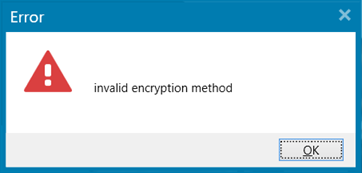
Os usuários podem encontrar um erro de “tela azul” ao iniciar o ZebraDesigner Professional 3. Em alguns casos, o aplicativo falha ao iniciar e retorna o erro “método de criptografia inválido”.
A possível causa para esse problema é a instalação das atualizações do Windows 10 de março de 2021. A seguir estão as versões afetadas do Windows 10 e seus IDs de KB de atualização (números de compilação):
A falha de tela azul associada ao ZebraDesigner Professional 3 pode causar a corrupção dos arquivos do sistema de licença do ZebraDesigner e, quando isso acontece, a mensagem de erro “método de criptografia inválido” é exibida quando você inicia o ZebraDesigner Professional 3. A seguir estão as etapas para resolver esse problema
:
É possível que o erro de tela azul também corrompa o driver da impressora ou os arquivos relacionados ao sistema de impressão, causando esses erros adicionais. Para resolver mais erros, desinstale e reinstale o(s) driver(s) ZDesigner. O assistente de instalação (PrnInst.exe) incluído no driver ZDesigner pode ser usado para fazer isso.
Informação util:
A possível causa para esse problema é a instalação das atualizações do Windows 10 de março de 2021. A seguir estão as versões afetadas do Windows 10 e seus IDs de KB de atualização (números de compilação):
- Windows 10 versão 1803 – KB5000809 (versão do sistema operacional 17134.2087)
- Windows 10 versão 1809 – KB5000822 (versão do sistema operacional 17763.1817)
- Windows 10 versão 1909 – KB5000808 (versão do sistema operacional 18363.1440)
- Windows 10 versão 2004 e 20H2 – KB5000802 (versões de sistema operacional 19041.867 e 19042.867)
A falha de tela azul associada ao ZebraDesigner Professional 3 pode causar a corrupção dos arquivos do sistema de licença do ZebraDesigner e, quando isso acontece, a mensagem de erro “método de criptografia inválido” é exibida quando você inicia o ZebraDesigner Professional 3. A seguir estão as etapas para resolver esse problema
:
- Desinstale a atualização da Microsoft, que causa o erro de tela azul. Isso evita que o erro ocorra novamente. As instruções para desinstalar a atualização são fornecidas no seguinte artigo: Erro de tela azul (APC_INDEX_MISMATCH) ao tentar imprimir em um PC com Windows 10 .
- Remova os arquivos de licença corrompidos do ZebraDesigner Professional 3.
- Feche o ZebraDesigner se ele ainda estiver em execução.
- Navegue até a pasta apropriada abaixo para a versão do ZebraDesigner 3 que você está executando.
|
|
NOTA Pode ser necessário visualizar itens ocultos para ver as pastas. |
Para ZebraDesigner v3.2.0.544 e anteriores :
%SYSTEMDRIVE%\Users\%USERNAME%\AppData\Roaming\Nalpeiron
Para ZebraDesigner v3.2.1.570 e posteriores :
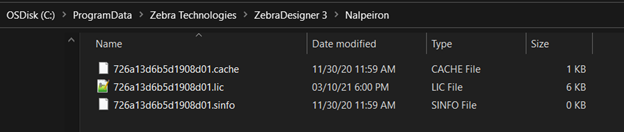
%SYSTEMDRIVE%\ProgramData\Zebra Technologies\ZebraDesigner 3\Nalpeiron
%SYSTEMDRIVE%\Users\%USERNAME%\AppData\Roaming\Nalpeiron
Para ZebraDesigner v3.2.1.570 e posteriores :
%SYSTEMDRIVE%\ProgramData\Zebra Technologies\ZebraDesigner 3\Nalpeiron
Como encontrar o diretorio acima:
- Abra o executar e busque por %SYSTEMDRIVE%
- Navegue até a pasta: \ProgramData\Zebra Technologies\ZebraDesigner 3\Nalpeiron
Depois de encontrar a pasta "Nalpeiron", siga as seguintes etapas:
- Exclua o conteúdo desta pasta, que normalmente consiste nos três arquivos a seguir: *.cache , *.lic e *.sinfo .
- Inicie o ZebraDesigner. O erro “método de criptografia inválido” não deve mais ser exibido.
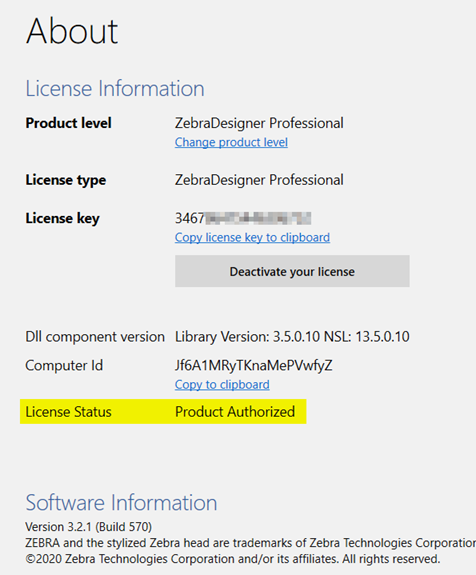
- Vá para Help > About e verifique se a caixa de diálogo About mostra um License Status de Product Authorized .
Caso contrário, tente ativar sua licença novamente. Se isso resultar em uma mensagem “Número de ativações excedido”, solicite uma redefinição de licença e cite “ Atualizações de março de 2021 da Microsoft ” como o motivo.
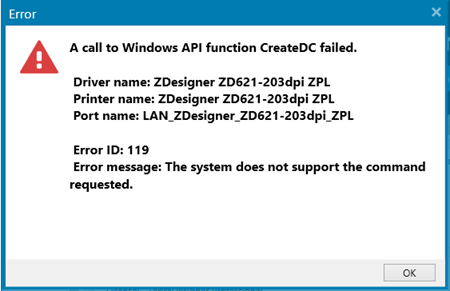
- Em casos raros, alguns usuários podem encontrar mais erros ao tentar abrir etiquetas existentes ou criar um novo design de etiqueta. Um exemplo de erro é mostrado abaixo, mas você pode encontrar erros semelhantes ou diferentes.
É possível que o erro de tela azul também corrompa o driver da impressora ou os arquivos relacionados ao sistema de impressão, causando esses erros adicionais. Para resolver mais erros, desinstale e reinstale o(s) driver(s) ZDesigner. O assistente de instalação (PrnInst.exe) incluído no driver ZDesigner pode ser usado para fazer isso.
Informação util:
Fonte original: https://supportcommunity.zebra.com/s/article/000020596?language=en_US